目次
要件
- 最新のWindowsバージョン。古いバージョンのWindowsはサポートしていません。
ダウンロードとインストール
まず、Windows版12VPXアプリをダウンロードしてインストールしてください。
ユーザー名とパスワード
これらは12VPXアプリ用のユーザー名とパスワードです。
VPXへの接続
12VPXのユーザー名とパスワードを入力し、ログインをクリックしてください。
12VPXアプリはサーバーに接続し、利用可能なサーバーのリストをダウンロードします。これには1分ほどかかる場合があります。
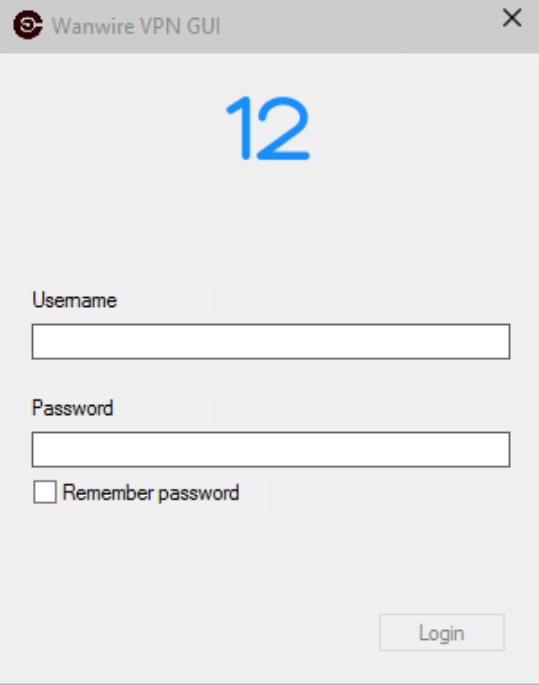
接続したいサーバーを選択し、接続をクリックしてください。

VPXからの切断
切断ボタンをクリックしてください。

12VPXアプリのドキュメント
VPXGUIの使い方について詳しく知るには、ドキュメントセクションをご覧ください:
- 接続タイプ
- 設定
- 接続共有
- LINE
- Thunderbird
- その他!
「アプリを更新してください!」
古いバージョンのアプリでは**アプリを更新してください!**という偽のサーバーが表示されます。
アプリを最新バージョン(このページに記載)に更新し、ログアウトしてから再度ログインしてください。(通常のサーバーリストに戻るには、ログアウト/ログインが必要です。)